详细图文教程与常见问题解答
目录导读
- 易翻译字体修改的基本方法
- 不同平台上的字体调整步骤
- 自定义字体的高级技巧
- 常见问题与解决方案
- 优化翻译体验的实用建议
易翻译字体修改的基本方法
易翻译作为一款广受欢迎的翻译工具,其字体设置功能让用户能够根据个人偏好调整显示样式,修改翻译字体不仅能提升阅读舒适度,还能适应不同场景下的视觉需求。

要修改易翻译的翻译字体,首先需要打开易翻译应用或访问其网页版,在设置菜单中,通常可以找到“显示设置”或“界面设置”选项,这里提供了字体样式、大小和颜色的调整选项,用户可以根据自己的视力状况、阅读习惯或审美偏好进行个性化设置。
值得注意的是,不同版本的易翻译可能在设置路径上略有差异,最新版本的易翻译官方应用通常将字体设置放在“个性化”或“阅读设置”分类下,而网页版则可能在右上角的用户菜单中找到相关选项。
不同平台上的字体调整步骤
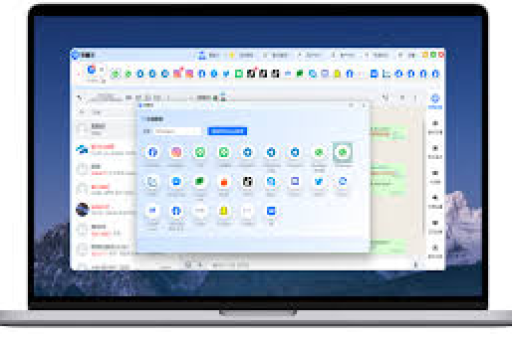
桌面端调整方法: 对于Windows和Mac用户,在易翻译下载的桌面客户端中,字体修改通常更加全面,进入“设置”>“外观”或“显示”选项卡,可以看到完整的字体控制面板,这里不仅可以调整翻译结果的字体,还能单独设置源文本和目标文本的字体样式,甚至可以为不同语言对设置不同的字体偏好。
移动端调整流程: 在iOS和Android设备上,打开易翻译应用后,点击右下角的“我的”或“设置”图标,然后选择“阅读设置”或“显示设置”,移动端通常提供预设的几种字体大小(小、中、大、特大)和有限的字体样式选择,以适应移动设备的屏幕限制。
网页版定制方式: 访问易翻译网页版时,登录账户后点击右上角的用户头像,选择“设置”选项,在网页版中,字体设置可能位于“界面偏好”或“阅读体验”部分,部分浏览器扩展版本的易翻译还支持跟随浏览器默认字体设置。
自定义字体的高级技巧
对于希望深度定制翻译字体的用户,易翻译提供了几种高级选项:
专业版用户通常可以上传和使用自定义字体文件,这一功能在技术文档翻译或品牌一致性要求高的场景中特别有用,用户只需在高级设置中找到“自定义字体”选项,上传符合格式要求(通常为TTF或OTF)的字体文件即可。
通过CSS代码注入(主要在网页版和部分桌面端支持),技术用户可以实现更精细的字体控制,可以为中日韩文字体设置与非CJK字体不同的样式,或者为特定语言对创建独特的字体组合。
易翻译的API用户可以通过请求参数控制返回结果的字体样式,这在集成翻译功能到自有应用时特别有用,可以保持整体界面的一致性。
常见问题与解决方案
Q1:为什么我修改字体后,翻译结果没有变化? A:这可能是因为缓存问题,尝试清除应用缓存或刷新页面,如果问题依旧,检查是否修改了正确的设置区域——有些用户错误地修改了输入框字体而非翻译结果显示字体。
Q2:易翻译支持哪些字体格式? A:易翻译主要支持系统内置的常见字体,如Arial、Helvetica、Times New Roman、宋体、微软雅黑等,专业版支持上传TTF和OTF格式的自定义字体。
Q3:修改的字体设置会同步到所有设备吗? A:是的,只要您使用同一账户登录,字体设置会通过云端同步到所有安装易翻译的设备上,确保在所有设备上都已登录您的账户。
Q4:为什么某些特殊字符显示为方框? A:这通常是因为当前选择的字体不支持该字符编码,尝试切换为更全面的字体,如Arial Unicode MS或系统默认的宋体/微软雅黑。
Q5:如何为不同语言设置不同的字体? A:在易翻译的高级设置中,找到“按语言设置字体”选项,这里可以为常用语言对分别指定源语言和目标语言的显示字体,特别适合需要处理多种语言的用户。
优化翻译体验的实用建议
除了修改字体外,还有几种方法可以进一步提升易翻译的使用体验:
考虑字体大小与屏幕距离的匹配,根据人体工程学原理,字体大小应该与阅读距离成正比,移动设备上稍大的字体(16-18px)通常比桌面端(14-16px)更舒适。
注意字体颜色与背景的对比度,易翻译允许调整字体颜色,确保选择高对比度的组合(如深色文字配浅色背景)以减少眼睛疲劳。
对于长文档翻译,建议使用易翻译的文档翻译功能,并选择适合长阅读的衬线字体(如Times New Roman、宋体),这类字体在长篇阅读中通常更易辨识。
定期访问易翻译官方网站查看更新,新版本往往会增加更多字体定制选项和优化显示效果,无论是通过易翻译下载客户端还是使用网页版,保持软件最新都能确保获得最佳的字体渲染效果和翻译体验。
通过合理调整字体设置,用户可以使易翻译更符合个人使用习惯,提升翻译阅读的舒适度和效率,无论是学术研究、商务沟通还是日常学习,个性化的显示设置都能让翻译工作变得更加轻松愉快。