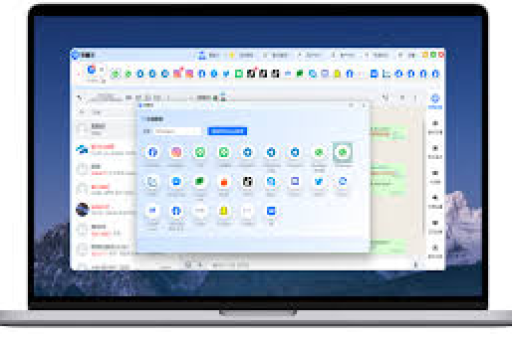
轻松实现大屏翻译体验
目录导读
- 什么是易翻译手机版投屏功能
- 投屏前的准备工作
- 三种主流投屏方法详解
- 常见问题与解决方案
- 投屏功能的使用技巧
- 总结与建议
什么是易翻译手机版投屏功能
易翻译手机版投屏功能是指将安装在手机上的易翻译应用界面,通过无线或有线方式投射到电视、电脑或投影仪等大屏幕设备上的技术,这项功能特别适合以下场景:
- 商务会议中需要多人查看翻译结果
- 语言学习课堂展示翻译内容
- 家庭环境中观看外语内容时实时翻译
- 跨国视频会议中的实时翻译展示
通过投屏功能,易翻译官方应用的价值得到进一步延伸,从小屏个人使用扩展到大屏共享场景,极大提升了翻译工具的实用性和协作性。
投屏前的准备工作
在开始投屏之前,请确保完成以下准备工作:
设备要求:
- 已安装最新版易翻译下载的手机
- 支持投屏功能的显示设备(智能电视、投影仪、电脑等)
- 稳定的Wi-Fi网络(无线投屏时需要)
软件准备:
- 确保手机和接收设备连接到同一Wi-Fi网络
- 更新易翻译应用到最新版本
- 检查接收设备的投屏功能是否开启
环境检查:
- 确认网络带宽足够支持流畅投屏
- 准备必要的连接线(有线投屏时)
- 测试音频输出设备(如果需要翻译语音)
三种主流投屏方法详解
无线投屏(Miracast/AirPlay)
步骤:
- 打开手机设置,进入“连接与共享”或类似选项
- 开启“无线投屏”或“屏幕镜像”功能
- 在可用设备列表中选择目标显示设备
- 连接成功后,打开易翻译应用
- 开始使用翻译功能,内容将实时显示在大屏幕上
适用场景: 智能电视、支持无线投屏的投影仪
Chromecast或类似投屏设备
步骤:
- 确保手机和Chromecast连接同一Wi-Fi
- 打开易翻译应用
- 点击应用内的投屏按钮(通常位于右上角)
- 选择您的Chromecast设备
- 开始翻译,内容将自动投射到电视
优势: 稳定性高,延迟较低
有线连接投屏
步骤:
- 使用合适的转接线(如USB-C转HDMI)
- 将手机与显示设备物理连接
- 手机可能自动切换至投屏模式,或需手动设置
- 打开易翻译官方应用开始使用
适用场景: 对稳定性要求极高的商务演示
常见问题与解决方案
Q1:为什么我的手机找不到投屏设备? A:首先确保两个设备连接同一Wi-Fi网络;其次检查接收设备的投屏功能是否开启;最后尝试重启路由器和设备。
Q2:投屏时出现延迟或卡顿怎么办? A:降低手机分辨率;关闭后台不必要的应用;将路由器靠近投屏设备;使用5GHz Wi-Fi频段。
Q3:投屏时手机能否同时进行其他操作? A:可以,但某些操作可能会显示在大屏幕上,建议投屏时专注于翻译任务,或使用应用内锁定功能。
Q4:投屏后声音仍然从手机发出怎么办? A:进入手机声音设置,将音频输出改为“蓝牙设备”或“HDMI”;或在接收设备上调整音频设置。
Q5:如何保证投屏内容的安全性? A:使用私人Wi-Fi网络;投屏结束后及时断开连接;定期更新易翻译下载应用以获取安全补丁。
投屏功能的使用技巧
商务会议优化:
- 提前测试投屏连接,避免会议中途出现问题
- 使用易翻译的“专业术语库”功能,提前导入行业术语
- 投屏时启用“专注模式”,避免通知干扰
教学应用技巧:
- 结合分屏功能,一边显示原文一边显示翻译
- 使用历史记录功能回顾之前的翻译内容
- 调整字体大小确保后排观众也能清晰阅读
个人使用建议:
- 创建常用短语库,投屏时快速调用
- 利用语音输入功能提高效率
- 夜间使用时调整屏幕色温减少眼睛疲劳
总结与建议
易翻译手机版的投屏功能将这款强大的翻译工具从个人使用场景扩展到团队协作环境,极大提升了其应用价值,无论您是需要进行跨国商务演示、语言教学还是家庭观影,掌握投屏技巧都能显著改善体验。
为确保最佳投屏效果,我们建议:
- 定期更新易翻译应用至最新版本
- 根据使用场景选择合适的投屏方式
- 重要演示前务必进行完整测试
- 探索易翻译的高级功能,如离线翻译、文档翻译等
随着远程协作和多屏互动成为常态,掌握易翻译的投屏技巧将成为您跨语言沟通中的一项重要能力,立即尝试这些方法,享受大屏幕带来的翻译新体验吧!